ภาพรวม
ระบบจองห้องประชุมช่วยให้พนักงานสามารถค้นหา จอง และจัดการการใช้งานห้องประชุมของบริษัทได้ด้วยตนเอง ระบบจะป้องกันการจองซ้ำซ้อนโดยอัตโนมัติ และสามารถสร้างนัดหมาย Microsoft Teams พร้อมส่งคำเชิญไปยังผู้เข้าร่วมได้ในขั้นตอนเดียว
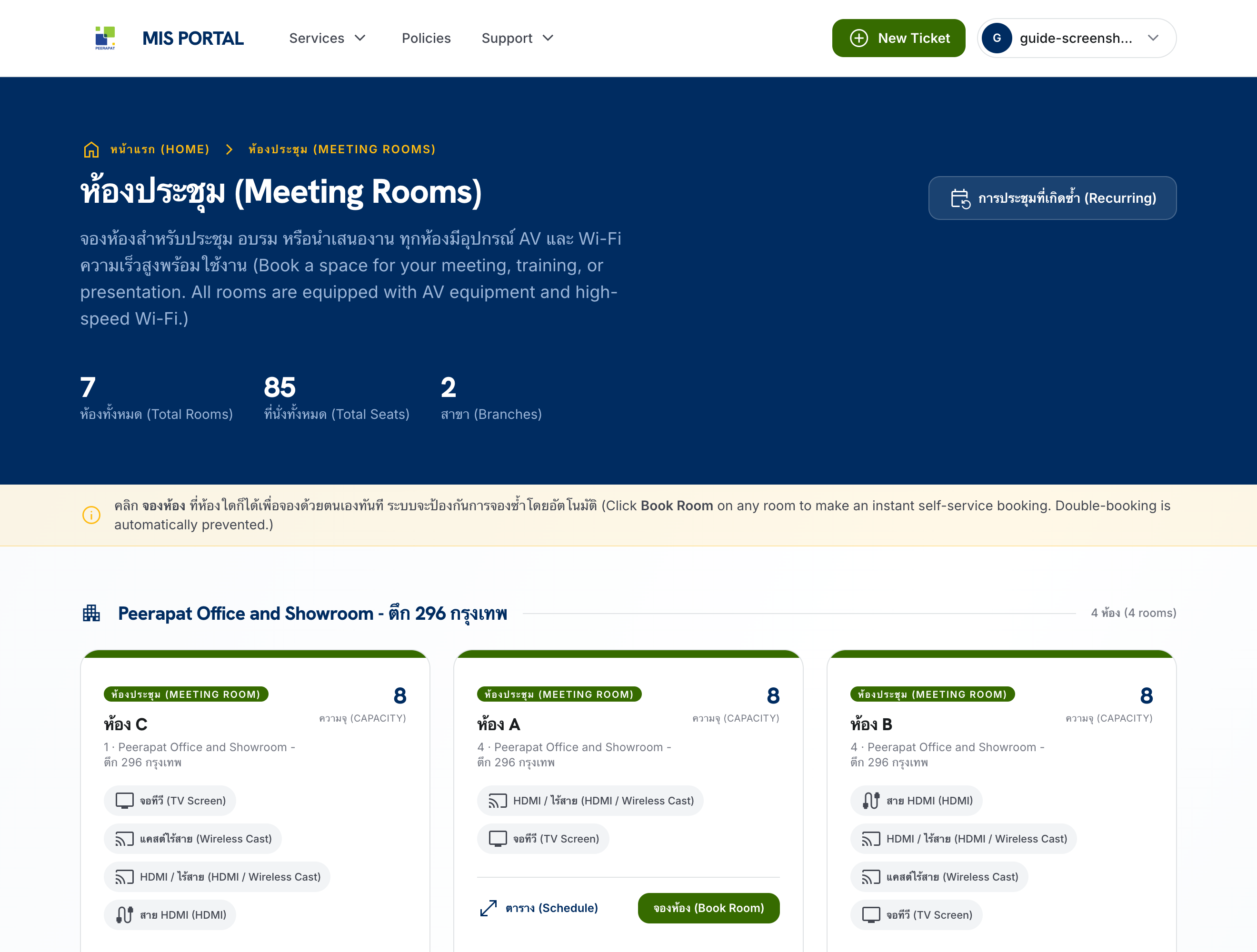
ค้นหาห้องประชุม
ไปที่เมนู ห้องประชุม จากหน้าหลัก ระบบจะแสดงรายการห้องทั้งหมด แบ่งตามสาขา พร้อมความจุ ประเภทห้อง และอุปกรณ์ที่มีให้ในแต่ละห้อง (เช่น โปรเจคเตอร์ จอทีวี ระบบวิดีโอคอนเฟอเรนซ์)
การจองห้องประชุม
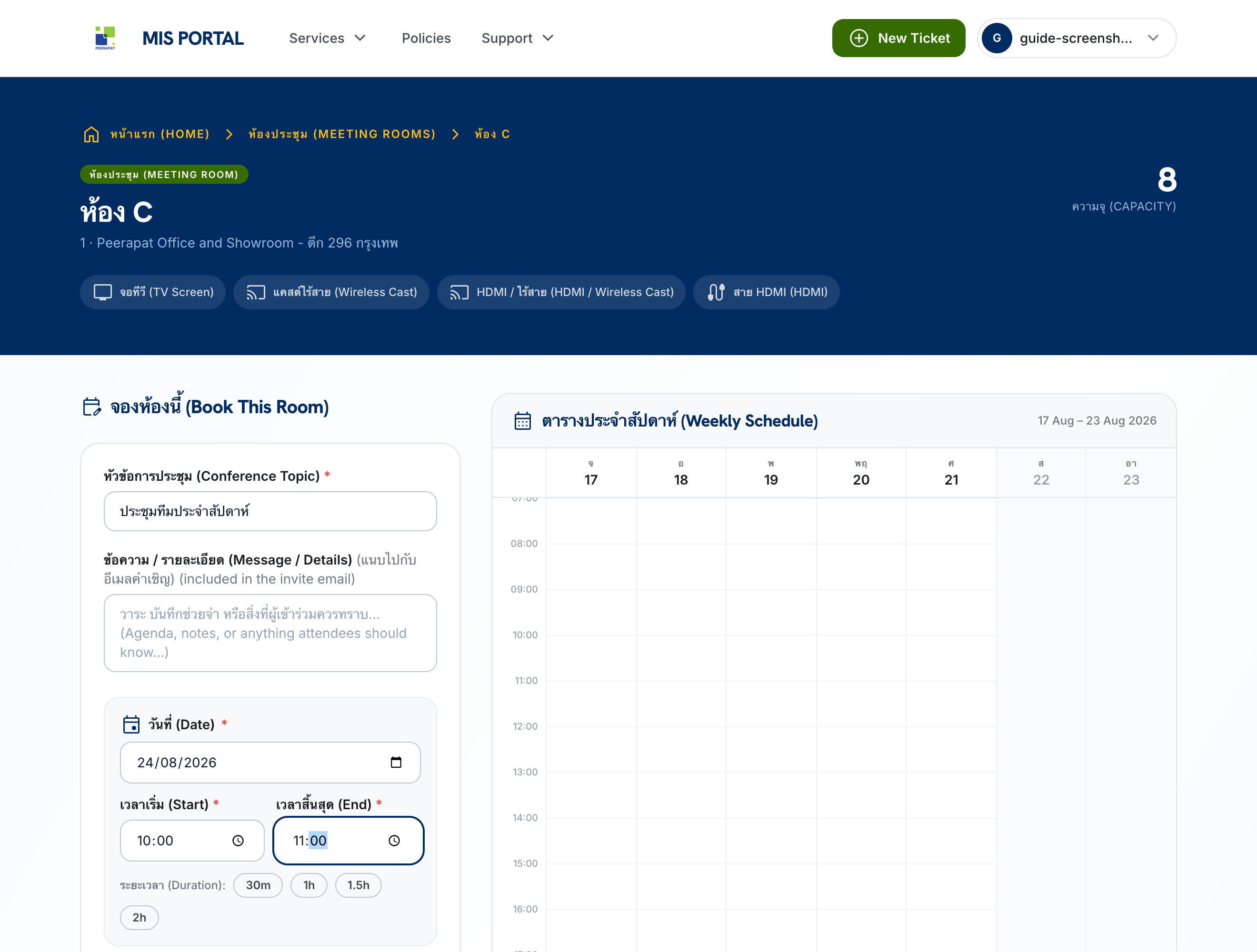
เลือกห้องที่ต้องการ แล้วกด "จองห้อง" เพื่อเข้าสู่หน้ารายละเอียดห้อง ซึ่งจะแสดงแบบฟอร์มการจองพร้อมตารางประจำสัปดาห์ของห้องนั้น
- หัวข้อการประชุมระบุหัวข้อ (จำเป็น) และรายละเอียด/วาระการประชุม (ไม่บังคับ ข้อความนี้จะแนบไปกับคำเชิญด้วย)
- วันและเวลาเลือกวันที่ เวลาเริ่ม และเวลาสิ้นสุด หรือใช้ปุ่มลัดระยะเวลา (30 นาที / 1 ชม. / 1.5 ชม. / 2 ชม.) เพื่อกำหนดเวลาสิ้นสุดโดยอัตโนมัติ
- ห้องเพิ่มเติม (ไม่บังคับ)หากการประชุมต้องใช้หลายห้องพร้อมกัน (เช่น ห้องหลักและห้องสำรอง) สามารถค้นหาและเพิ่มห้องอื่นได้ในช่องนี้
- จำนวนผู้เข้าร่วมระบุจำนวนคน (ไม่บังคับ) ระบบจะตรวจสอบว่าไม่เกินความจุของห้อง
- สร้างการประชุมออนไลน์ (Teams)เปิดใช้งานหากต้องการลิงก์เข้าร่วมออนไลน์ แล้วค้นหาและเพิ่มผู้เข้าร่วมจากรายชื่อพนักงาน หรือพิมพ์อีเมลบุคคลภายนอกได้โดยตรง
- กด "ยืนยันการจอง"เพื่อทำการจอง
การจองหลายห้องสำหรับหนึ่งการประชุม
เหมาะสำหรับการประชุมใหญ่ที่ต้องใช้หลายห้องพร้อมกัน เช่น ประชุมบริษัทที่มีทั้งห้องหลักและห้องถ่ายทอดสัญญาณ เมื่อเพิ่ม "ห้องเพิ่มเติม" ในแบบฟอร์มการจอง ระบบจะทำการจองทุกห้องพร้อมกันในครั้งเดียว — หากมีห้องใดห้องหนึ่งไม่ว่าง ระบบจะไม่จองห้องใดเลย เพื่อป้องกันการจองที่ไม่สมบูรณ์ แต่ละห้องจะได้รับลิงก์การประชุมออนไลน์ของตนเอง
การดูตารางการใช้งาน
| มุมมอง | ใช้ที่ไหน | รายละเอียด |
|---|---|---|
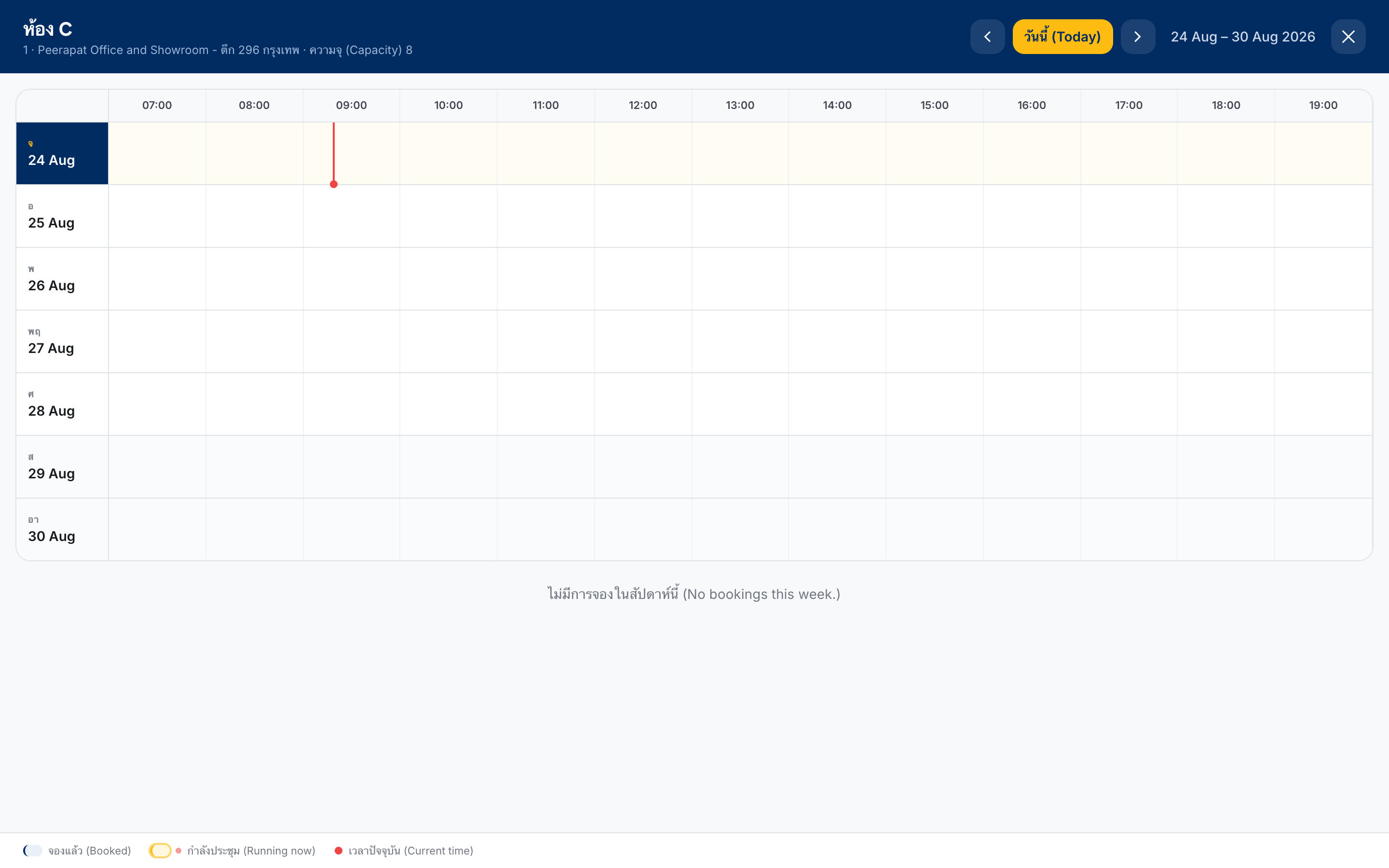
| ตารางในหน้าห้อง | หน้ารายละเอียดห้อง | แสดงวันเป็นคอลัมน์ เวลาไล่ลงมา พร้อมเส้นแสดงเวลาปัจจุบัน |
| ตารางเต็มจอ | ปุ่ม "ตาราง" บนการ์ดห้อง | แสดงเวลาเป็นคอลัมน์ วันไล่ลงมา เลื่อนดูสัปดาห์ก่อนหน้า/ถัดไปได้ |
การประชุมที่ใช้หลายห้องพร้อมกันจะมีป้าย "หลายห้อง" กำกับไว้ที่การ์ดการจอง
การยกเลิกการจอง
วางเมาส์บนการ์ดการจองในตารางประจำสัปดาห์ แล้วกดปุ่ม ✕ ที่ปรากฏขึ้น เฉพาะผู้จองเองหรือผู้ดูแลระบบเท่านั้นที่สามารถยกเลิกได้ หากเป็นการจองแบบหลายห้อง ระบบจะถามยืนยันว่าต้องการยกเลิก ทุกห้อง ในการประชุมนั้นพร้อมกัน และจะส่งอีเมลแจ้งยกเลิกไปยังห้องและผู้เข้าร่วมโดยอัตโนมัติ
การประชุมที่เกิดซ้ำ
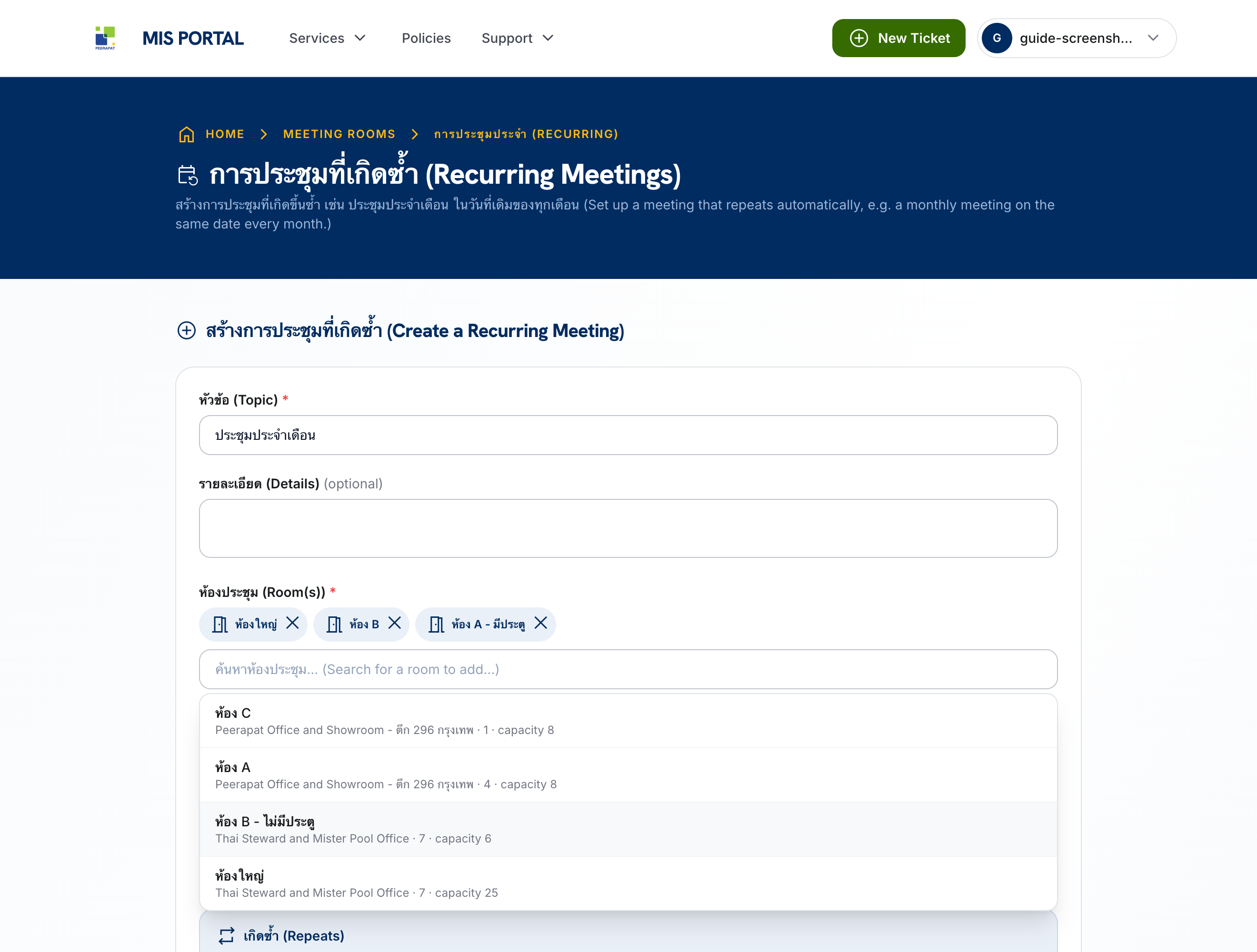
สำหรับการประชุมที่เกิดขึ้นเป็นประจำ เช่น "ประชุมประจำเดือน" ในวันที่เดิมของทุกเดือน ไปที่ปุ่ม "การประชุมที่เกิดซ้ำ" จากหน้าห้องประชุม
- กรอกหัวข้อ เลือกห้อง และกำหนดวันแรกพร้อมเวลาเริ่ม–สิ้นสุด
- ตั้งค่าความถี่ในการเกิดซ้ำทุก [จำนวน] วัน / สัปดาห์ / เดือน / ปี — สำหรับรายสัปดาห์ สามารถเลือกวันในสัปดาห์ได้ (เช่น จันทร์และพุธ)
- กำหนดวันที่สิ้นสุดระบบจะแสดงตัวอย่างวันที่ที่จะสร้างการประชุมให้ดูก่อนยืนยัน
- กด "สร้างการประชุมที่เกิดซ้ำ"ระบบจะจองห้องทุกครั้งให้อัตโนมัติ หากวันใดห้องไม่ว่าง ระบบจะข้ามเฉพาะวันนั้นและแจ้งเหตุผลให้ทราบ โดยวันอื่นยังคงจองได้ตามปกติ
ในส่วน "การประชุมที่เกิดซ้ำของฉัน" สามารถดูรายการทั้งหมด กดดูรายละเอียดแต่ละครั้ง และเลือกยกเลิกได้ทั้ง เฉพาะวันเดียว หรือ ยกเลิกทั้งชุด (การประชุมที่ผ่านไปแล้วจะยังคงอยู่ในประวัติเสมอ)